Cara Membuka Berbagai Format File

Open, Edit, Save Crop, Slice Flip, Re-size, Print Berbagai Format File Photo/ Images, Video, Music, Document, Compress dengan Open Freely-Universal File Opener :

Dunia software identik dengan berbagai format file, mulai dari file dokumen yang terdiri dari *.xls, *.doc, *.ppt dan format file lainnya. Sedangkan file image pun tak ketinggalan mempunyai banyak versi file mulai dari *.jpeg, *.JPG ETC, apalgi format video dan music tentu anda tak mau mengingatnya karena sangatlah banyak typenya.

Beberapa file umummnya tidak disediakan oleh OS yang kita instal, tentu anda bosan instal satu-persatu software hanya sebagai cara membuka file yang sebetulnya jarang kita pakai, selain itu banyaknya software yang terinstal memenuhi kapasitas harddisk kita.

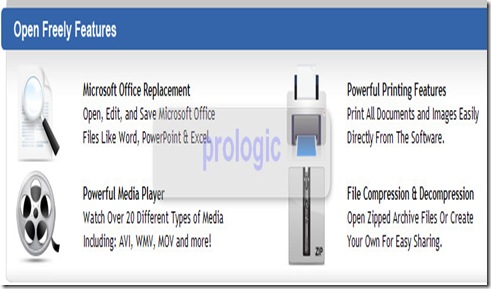
Anda bisa membuka file-file yang tidak disediakan OS Windows default dengan cara menggunakan Open Freely-Universal File Opener. Software ini berfungsi sebagai media viewer, file ekstract( seperti ZIP atau 7)  berbagai jenis format file.
Open Freely-Universal File Opener - prologic

Berikut berbagai format file yang bisa kita gunakan dengan Open Freely-Universal File Opener : 3GP, 7z, AMR, ARW, ASP, ASPX, AVI, BAT, BMP, C, CF2, CFG, CR2, CRW, CS, CSS, CSV, DEB, DNG, DOC, DOCX, DOT, dotx, EML, ERF, FLAC, FLV, GIF, GZ, HTM, HTML, ICA, ICO, INI, JAR, JAWA, JPEG, JPG, JS, JSP, KML, LOG, MEF, MID, MKV, MOV, MP3, MP4, MPEG, MPG, MRW, MSG, NEF, ODT, ORF, hALAMAN, PDF, PEF, PHP, PNG, PPS, PPT, PPTX, PSD, QIF, RAF, RAR, RAW, REG, RESX, RTF, SQL, SR2, SRT, SVG, SWF, TAR, TGZ, TIF, TIFF, TORRENT, TXT, VB, VCF, WAV, WMV, WPS, X3F, XFDL, XLS, XLSM, XLSX, XML, xpi, XPS, ZIP dan masih banyak lagi.

Fitur-fitur lainya dari Open Freely-Universal File Opener adalah open, Edit, Save file Microsoft Office (Word, PowerPoint & Excel ETC), print, open atau create ZIP, Crop slice flip gambar. Universal File Opener ini compatible dengan OS Windows semua versi dan bit.

Read more »

Cara Merekam Screen Desktop

Cara Merekam/ Recording layar desktop dengan HyperCam Screen Recorder :

Umumnya software populer untuk melakukan perekaman aktifitas desktop menggunkan Camtasia Studio, namun dari sisi size bobot Camtasia Studio sangat besar yakni 187 Mega Byte.

Kini anda dapat merekam dengan HyperCam Screen Recorder dengan size instaler yang sangat kecil yakni kurang dari 1 MB, fitur yang disediakan sangat sederhana yakni merekam screen desktop dan menyimpannya dalam format standar seperti AVI.HyperCam Screen Recorder - prologicCara-cara rekam layar dan menjadikannya video dengan HyperCam sangat mudah, pertama tentukan bidang layar yang ingin di rekam/ record. Wilayah yang akan direkam bisa dipilih dengan mouse. Anda bisa juga menggunakan skala otomatis yang telah disediakan HyperCam Screen Recorder.

Berikut beberapa HOT KEYS :
F2 = Start/ Stop Recording
F3 = Pause/ Resume
F4 = Screen Capture on pause mode

HyperCam Screen Recorder compatible untuk semua versi windows OS dan bisa digunakan untuk versi 32 bit dan 64 bit.

Read more »

Cara Download Tanpa Loading dengan SkeepScreen

Reduce Wait Time, Kill Loading Time dengan SkeepScreen Oleh prologic :

Pasti anda mengenali situs-situs seperti MEDIAFIRE, RAPIDSHARE, HOTFILE, MEGAUPLOAD dan situs lainya yang menyediakan tampungan bebagai jenis file. Biasanya kita menggunkan situs tersebut untuk men-download berbagai kebutuhan seperti film, software, music atau dokumen.

Sekali download sih biasanya situs memberikan “wait Time“ 15-20 detik. Tapi jika kita telah men-download lebih dari sekali, wait time pun bertambah bahkan bisa mencapai hitungan 30 menit untuk mendapatkan link download yang kita tuju.

skipscreen - prologic

Cara mudah mengakali wait time loading dengan menggunakan SkipScreen plugin pada browser Mozilla Firefox sehingga aktifitas download kita sedikitnya “tidak pakai lama” untuk menunggu proses link download muncul (relatif 1-5 detik).

Berikut situs download yang biasa kita sedot :

* Rapidshare (don’t click! it’s automatic!)
* Megaupload (captcha action coming soon!)
* Mediafire
* Uploaded.to
* zShare (now with a “listen-first” option!)
* Sharebee
* DepositFiles
* Sendspace
* Divshare
* Linkbucks
* Link-protector

Gunakan plugin SkipScreen pada browser Mozilla Firefox untuk mempermudah proses download anda sekarang juga.

* Proses instalasi SkipScreen mengharuskan anda menutup browser Mozilla Firefox, Setelah instalasi selesai biasanya alamat Search Engine akan berubah, Seting kembali alamat Search Engine pada dropbox firefox sebelah kanan layar.

skipscreen2 - prologic

Demikian untuk Cara download tanpa loading menggunakan SkeepScreen oleh prologic. Baca Juga :
- Cara Cepat Download di Rapidshare, MegaUpload, HotFile, FileServe ETC seperti menggunakan akun premium.

Read more »

Cara Reset Bios Dengan PC CMOS Cleaner

Remove Password Bios, Set Default Bios dengan PC CMOS Cleaner oleh prologic :

Bios merupakan gerbang awal yang paling penting untuk setting berbagai hardware pada Komputer/ Laptop. Bios digunakan biasanya ketika otak-atik hardware, bahkan proses instal ulang OS memerlukan setingan awal pada BIOS yang terdapat pada MotherBoard anda.

Hal ini mudah saja dilakukan (Setting hardware lewat bios), tapi jika BIOS terproteksi Passwords dan anda tidak bisa masuk maka langkah awalnya adalah membebaskan BIOS dari Passwords.

Cara yang biasa adalah reset bios pd desktop PC menggunkan Jumper clear CMOS, dan cara ini belum tentu semua orang bisa dan jeli melihat jumper clear CMOS pada Motherboard. Bagaimana dengan Laptop? tentu lebih ribet lagi karena anda harus bongkar casing laptop/ notebook yang rentan rusak dan kondisi motherboard yang imut-imut.PC CMOS Cleaner - prologic

Gunakan saja PC CMOS Cleaner, software ini akan mereset BIOS anda tanpa bongkar casing. PC CMOS Cleaner banyak sekali fungsinya, dari menampilkan passwords Bios hingga merubah setingan Bios ke default atau setingan awal pabrik.

Baca Juga :
- Cara bikin Linux Backtrack USB
- Cara Instal Windows pake USB Flashdisk

Read more »

Cara Bikin Multi Desktop Dengan Finestra Virtual Desktops

Menggunakan banyak aplikasi pada komputer bisa menjadikan tampilan screen desktop menjadi acak-acakan, ujung-ujungnya kita malah makin malas atau merasa tidak nyaman menggunakan komputer.

Sebuah OS umumnya dirancang untuk menampilkan satu buah screen desktop, dan bila kita menggunakan banyak sekali aplikasi maka taskbar kita akan bertumpuk atau dipenuhi tab-tab aplikasi.

Gunakan saja software virtual desktop, cara ini memungkinkan anda membuat multi screen desktop sebanyak yang anda inginkan (misalnya : 6 buah desktop berjalan pada OS anda). Software yang akan prologic bahas kali ini adalah Finestra Virtual Desktops beserta cara downloadnya.

Finestra Virtual Desktops1 - prologic

Beberapa Fitur Finestra Virtual Desktops:

  1. Full Screen Switcher, dengan kemampuan Drag and Drop, mempermudah anda dalam mengatur multi desktop anda.
  2. Dilengkapi dengan desktop switch indikator.
  3. Bisa bikin desktop virtual sebanyak yang ingin anda gunakan.
    4. Memiliki Windows 7 taskbar switcher.
  4. Mendukung multi monitor (menggunkan lebih dari satu monitor).
  5. Bisa mengatur ulang tray icons di setiap virtual desktop.
  6. Compatible untuk OS Windows XP, Windows Vista, Maupun Windows 7.

Cara –cara download Finestra Virtual Desktops:

  1. Klik link ini : Finestra Virtual Desktops
  2. klik tombol download di sebelah kanan sidebarFinestra Virtual Desktops download - prologic
  3. Klik I Agree ketika muncul License AgreementFinestra Virtual Desktops agree - prologic
  4. Setelah download Finestra Virtual Desktops selesai, Finestra Virtual Desktops bisa langsung di install dan digunakan secara free.

* Finestra Virtual Desktops akan bisa digunakan jika windows anda memiliki  Microsoft .NET Framework 3.5 Service pack 1

Baca Juga :
- Cara Menampilkan Caps-Lock & Num-Lock pada System Tray

Read more »

Mengunci Komputer Dengan Flashdisk | Predator

Banyak cara untuk mengamankan komputer anda, hal ini dilakukan untuk mencegah pencurian data atau penggunaan suatu komputer secara ilegal ketika komputer kita tinggalkan.

Bagi anda yang bekerja didepan komputer, tentu anda selalu was-was saat meninggalkan komputer meskipun sebentar ( lagi bikin kopi misalnya :-p).

predator - prologic

Gunakan saja software Predator untuk me-lock atau mengunci komputer, dengan software predator ini maka fungsi flashdisk anda akan berfungsi seperti kunci pintu rumah anda.

Simak cara kerja flashdisk untuk mengunci komputer setelah anda menginstal predator :

  1. Masukkan USB flashdisk anda
  2. Jalankan software PREDATOR (predator bisa dijalankan secara auto start juga) yang telah anda install
  3. Lakukan pekerjaan anda pada komputer seperti biasa
  4. Ketika anda harus meninggalkan komputer anda untuk melakukan sesuatu kegiatan dan akan melanjutkan kembali, gak perlu mematikan komputer  dan menutup segala pekerjaan, cukup cabut saja USB flashdisk.
  5. Dengan cara mencabut flashdisk, otomatis keyboard dan mouse tidak akan berfungsi dan layar blank.
  6. Cara unlock :  Saat anda kembali untuk melakukan pekerjaan anda pada komputer, masukkan USB Flashdisk anda ke port USB, maka Layar komputer akan tampil kembali, dan mouse serta keyboard akan aktif.

predator 2 - prologic

    Software predator ini compatible untuk berbagai macam OS windows anda ( xp, w7, vista etc) versi 32 bit maupun 64 bit. Demikian untuk Mengunci Komputer Dengan Flashdisk menggunakan Predator oleh prologic.
    Baca Juga :
    - Cara mengunci keyboard dan Mouse | childLock Software
    - OS Linux untuk anak
Read more »

Cara Backup Driver | Driver Genius Backup Driver

Keberadaan driver suatu desktop komputer maupun driver Laptop/ Notebook sangat vital, fungsinya untuk menjalankan berbagai fungsi hardware yang terdapat pada komputer.

Sebuah driver akan dibutuhkan biasanya ketika kita baru meng-instal ulang OS (Windows, Linux etc). Bagi anda yang akan menjalankan proses instal ulang OS, sebaiknya cek dulu keberadaan software driver  yang nantinya dibutuhkan.

Jika anda merasa tidak mempunyai data mentah driver, sebaiknya back-up saja driver dengan cara menggunakan Driver Genius Backup Driver.

Berikut  cara-cara backup driver komputer/ laptop/ notebook dengan Driver Genius :

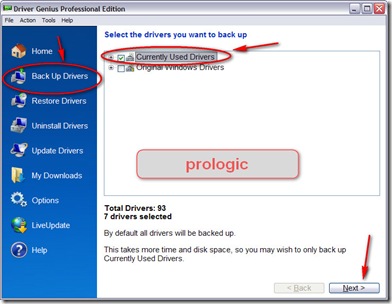
  1. Buka software Driver Genius, pilih menu Backup Drivers, pada menu Select the drivers you want to backup, centang opsi Current Used Drivers. ( kita hanya butuh mem-backup driver yang tidak terdapat pada OS) selanjutnya klik Next.Driver Genius Professional Edition - prologic
  2. Selanjutnya, pilih type backup driver (zip / auto installer, self extract) dan disarankan menggunakan type zip dalam proses ini. Kemudian tentukan lokasi hasil backup driver dengan cara pijit browse dan tekan next untuk melanjutkan proses backup.Driver Genius Professional Edition2 - prologic
  3. Proses selanjutnya, anda hanya tinggal menunggu proses backup driver ini selesai, dan tekan finish untuk close driver genius.Driver Genius Professional Edition3 - prologic Hasil backup driver ini dapat anda gunakan, jangan lupa untuk ekstract menggunkan software zip. Demikian untuk Cara Backup Driver menggunakan software Driver Genius Backup Driver oleh prologic.

Baca Juga :
- Cara mengembalikan data yang ter- FORMAT
- ScreenSaver keren untuk windows

Read more »